Solution Badgy200 -Badgy 200
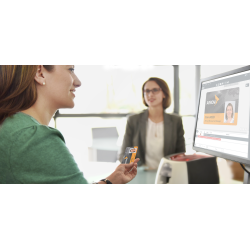
La version Plus du logiciel Evolis Badge Studio, fournie avec le pack Badgy200, vous permet d'importer facilement vos bases de données.
Avec Badgy200, vous pouvez imprimer rapidement vos badges personnalisés en petites séries.
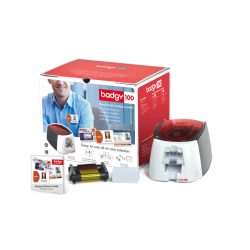
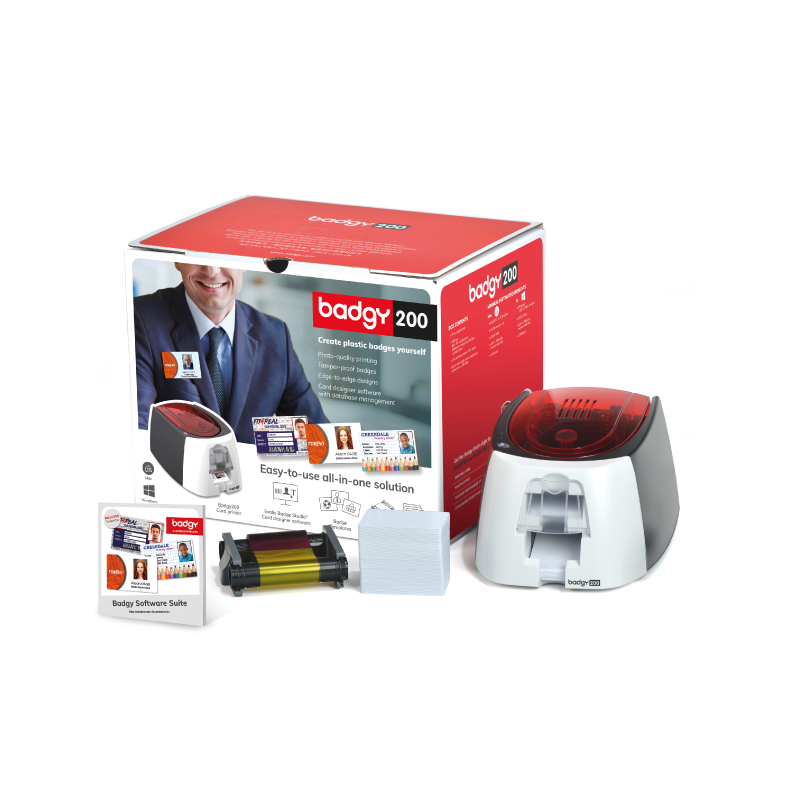
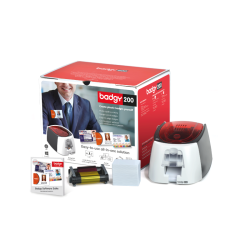
Le pack tout-en-un Badgy200 se compose :
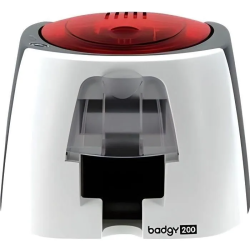
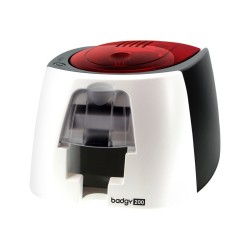
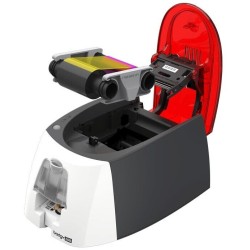
▪ d’une imprimante à cartes plastique Badgy200
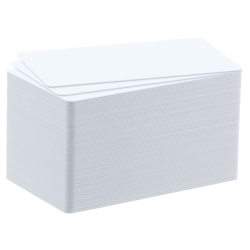
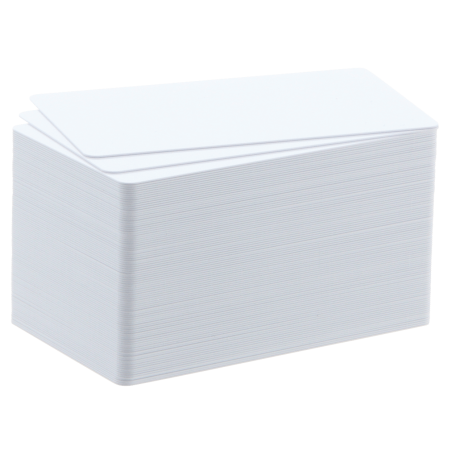
▪ de 100 cartes PVC blanches vierges
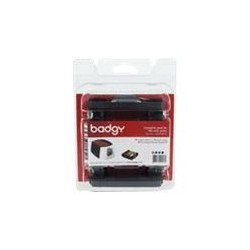
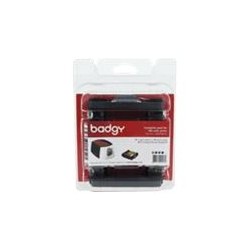
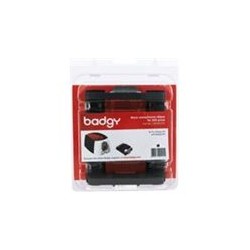
▪ d’un ruban couleur 100 impressions
▪ Une carte de nettoyage
▪ du logiciel de création de cartes Evolis Badge Studio dans sa version Plus (importation depuis des bases de données)
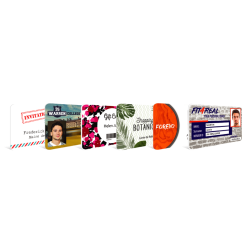
▪ d’une bibliothèque de modèles de cartes personnalisables à télécharger gratuitement
Recto verso (manuel) Impression bord à bord Compatible Windows et Mac
Avec la solution badgy200 vous disposez de tout pour réaliser et imprimer vous-mêmes instantanément des badges de qualité professionnelle.
 Paiements sécrisés
Paiements 100% sécurisés
 Politique de livraison
Délai de livraison sous 2 à 3 jours ouvrés. Livraison gratuite sur la plupart de nos produits.
 Politique retours
Vous avez 14 jours à partir de la date de réception de votre commande pour changer d'avis.
L’imprimante Badgy 200 est une solution d’impression professionnelle pour cartes PVC destinée aux entreprises, administrations, établissements scolaires et associations. Plus performante que la Badgy 100, elle offre une impression couleur de haute qualité en résolution 300 dpi, garantissant des badges nets, durables et parfaitement lisibles.
Grâce au logiciel Badge Studio Plus (version avancée incluse), vous pouvez personnaliser facilement vos cartes : photos, logos, QR codes, codes-barres, textes dynamiques, numérotation automatique ou encore couleurs corporate. Cette version étendue permet d’aller beaucoup plus loin dans la personnalisation et la gestion des modèles de cartes.
La Badgy 200 est livrée avec un ruban couleur et un jeu de cartes PVC afin de démarrer vos impressions immédiatement. Sa conception compacte lui permet d’être installée sur tout bureau ou accueil sans encombrement.
Cette solution est parfaitement adaptée pour la création de : badges employés, cartes d'identification, cartes d’accès, cartes d’adhésion, cartes visiteurs ou cartes promotionnelles. Elle offre une alternative économique à l’externalisation tout en conservant un contrôle total sur vos données et votre identité visuelle.
 Joseph Henri N.
Aucune information concernant le logiciel, pas de numéro de licence...
Solution Badgy200 -Badgy 200
La version Plus du logiciel Evolis Badge Studio, fournie avec le pack Badgy200, vous permet d'importer facilement vos bases de données.
Avec Badgy200, vous pouvez imprimer rapidement vos badges personnalisés en petites séries.
Le pack tout-en-un Badgy200 se compose :
▪ d’une imprimante à cartes plastique Badgy200
▪ de 100 cartes PVC blanches vierges
▪ d’un ruban couleur 100 impressions
▪ Une carte de nettoyage
▪ du logiciel de création de cartes Evolis Badge Studio dans sa version Plus (importation depuis des bases de données)
▪ d’une bibliothèque de modèles de cartes personnalisables à télécharger gratuitement
Recto verso (manuel) Impression bord à bord Compatible Windows et Mac
Avec la solution badgy200 vous disposez de tout pour réaliser et imprimer vous-mêmes instantanément des badges de qualité professionnelle.