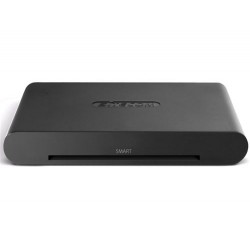
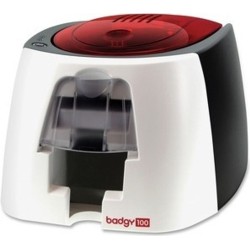
L’imprimante Badgy100 est adaptée à vos besoins d’impression ponctuelle et idéale pour les budgets restreints.
De plus, sa rapidité d’impression vous permet de remettre une carte personnalisée en moins d’une minute.
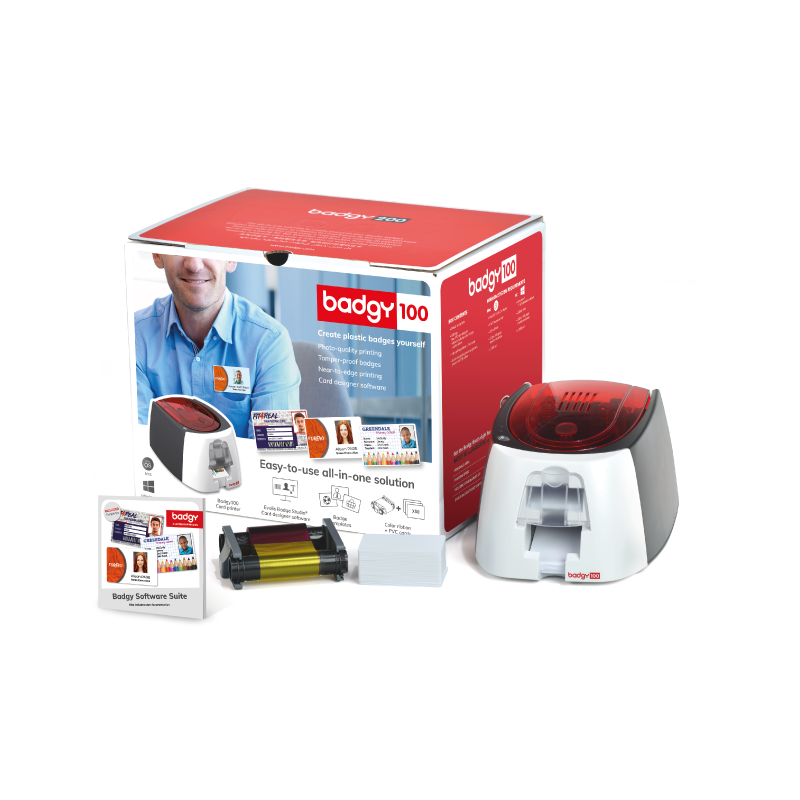
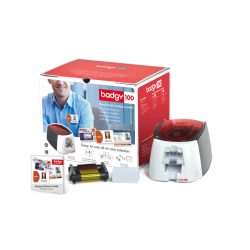
Le pack tout-en-un Badgy100 se compose :
▪ d’une imprimante de cartes plastique Badgy100
▪ de 50 cartes pvc blanches vierges
▪ d’un ruban couleur 50 impressions
▪ une carte de nettoyage
▪ du logiciel Evolis Badge Studio dans sa version standard
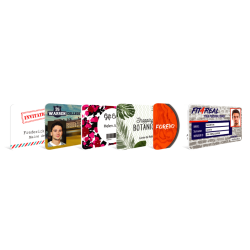
▪ d’une bibliothèque de modèles de badges personnalisables à télécharger gratuitement
Recto verso (manuel) Compatible Windows et Mac
Avec Badgy100 vous disposez de tout le nécessaire pour réaliser et imprimer vous-mêmes, instantanément des badges de qualité professionnelle.
 Paiements sécrisés
Paiements 100% sécurisés
 Politique de livraison
Délai de livraison sous 2 à 3 jours ouvrés. Livraison gratuite sur la plupart de nos produits.
 Politique retours
Vous avez 14 jours à partir de la date de réception de votre commande pour changer d'avis.
L’imprimante Badgy 100 est une solution complète et économique pour la création de cartes PVC personnalisées au sein des entreprises, écoles, associations et commerces. Conçue par Evolis, elle permet d’imprimer facilement des badges employés, cartes d’accès, cartes d’adhésion ou cartes visiteurs en petite série, avec une grande simplicité d’utilisation.
Livrée en kit prêt à l’emploi, la Badgy 100 inclut un logiciel intuitif (Badge Studio), un ruban couleur et un jeu de cartes blanches PVC pour démarrer immédiatement vos impressions. Grâce à son format compact, elle trouve aisément sa place sur un bureau, à l’accueil ou dans un service RH.
La technologie d’impression couleur 300 dpi permet d’obtenir des cartes professionnelles, lisibles et durables. La Badgy 100 est particulièrement adaptée aux organisations ayant un besoin ponctuel ou régulier de cartes personnalisées, sans investissement lourd ni procédure complexe. Elle constitue une alternative idéale à la sous-traitance, en vous permettant de produire vos cartes à la demande.
Avec la Badgy 100, vous gardez la main sur la personnalisation de vos supports d’identification : photos, logos, codes-barres, textes et couleurs peuvent être modifiés en quelques clics pour s’adapter à l’évolution de votre organisation.
L’imprimante Badgy100 est adaptée à vos besoins d’impression ponctuelle et idéale pour les budgets restreints.
De plus, sa rapidité d’impression vous permet de remettre une carte personnalisée en moins d’une minute.
Le pack tout-en-un Badgy100 se compose :
▪ d’une imprimante de cartes plastique Badgy100
▪ de 50 cartes pvc blanches vierges
▪ d’un ruban couleur 50 impressions
▪ une carte de nettoyage
▪ du logiciel Evolis Badge Studio dans sa version standard
▪ d’une bibliothèque de modèles de badges personnalisables à télécharger gratuitement
Recto verso (manuel) Compatible Windows et Mac
Avec Badgy100 vous disposez de tout le nécessaire pour réaliser et imprimer vous-mêmes, instantanément des badges de qualité professionnelle.